Web Reading Assistant
综合介绍
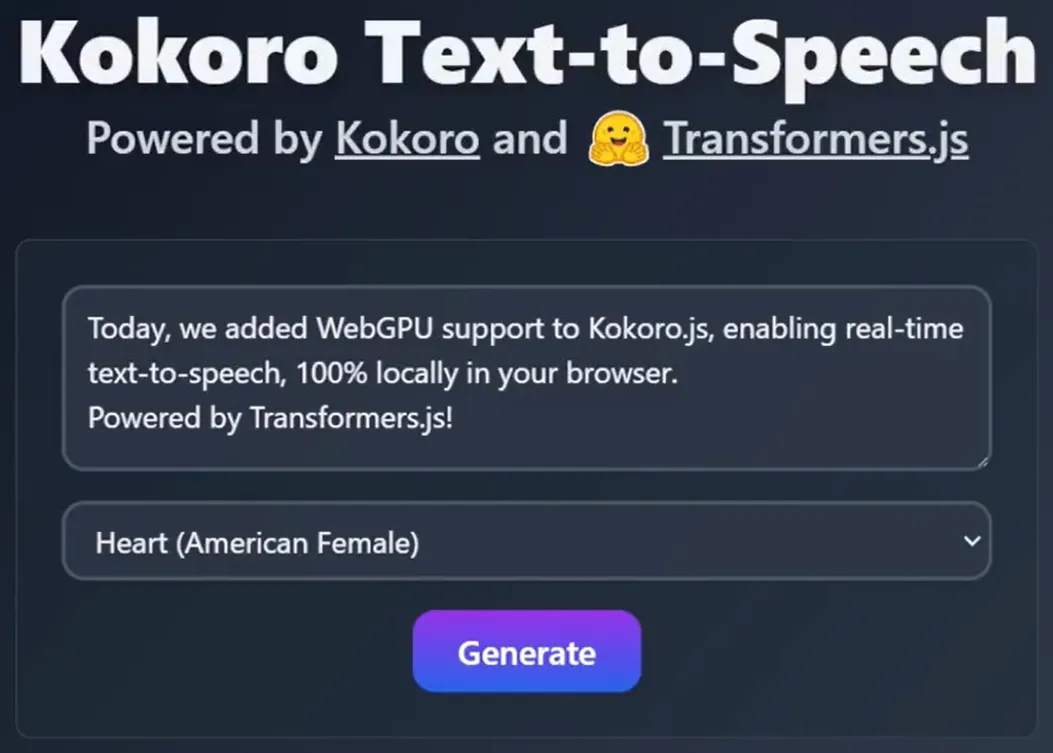
Web Reading Assistant 是一个运行在浏览器里的 AI 语音阅读工具。它的核心作用很简单:把文字变成声音,让你不用眼睛也能读完一篇文章、一本电子书或者一份文档。
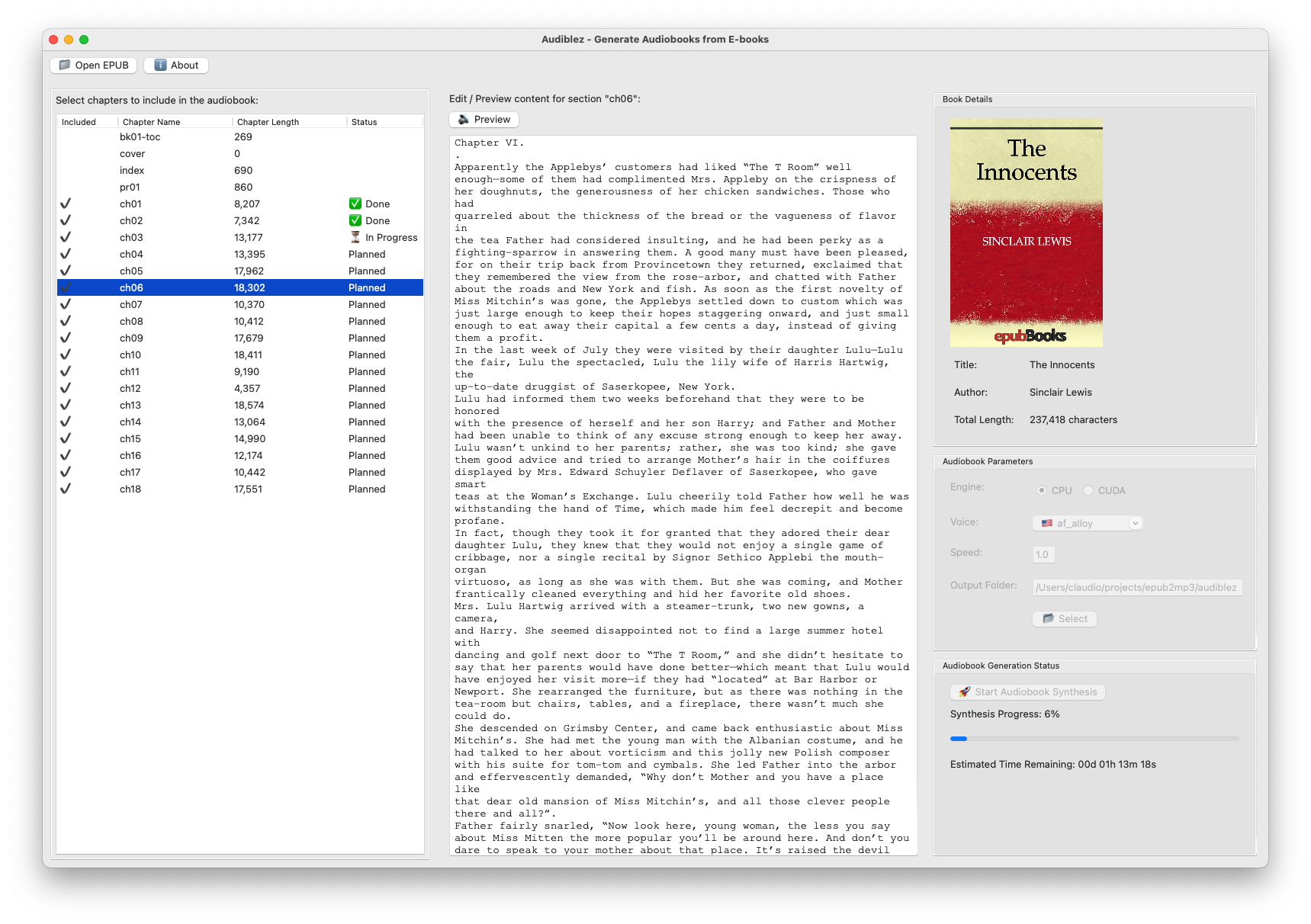
这个工具支持多种格式的内容导入。无论是网页文章、PDF 文件、EPUB 电子书,还是纯文本,都可以直接交给它来朗读。它使用了先进的 AI 语音合成技术,生成的声音接近真人朗读,听起来自然流畅,不是那种生硬的机器音。
除了朗读,它还提供了变速播放功能。你可以根据自己的听感习惯,把语速调快或调慢,从慢速精听到快速浏览都能胜任。另外,它内置了多种沉浸音景,比如雨声、咖啡馆环境音、白噪音等,可以在朗读时叠加播放,营造专注的收听氛围。
Web Reading Assistant 的设计目标很明确:解放双眼,高效收听。在通勤路上、做家务时、或者眼睛疲劳的时候,它都能帮你把内容"听"完。
功能列表
- 多格式内容导入:支持网页、PDF、EPUB、TXT 等常见格式,直接上传或粘贴链接即可朗读。
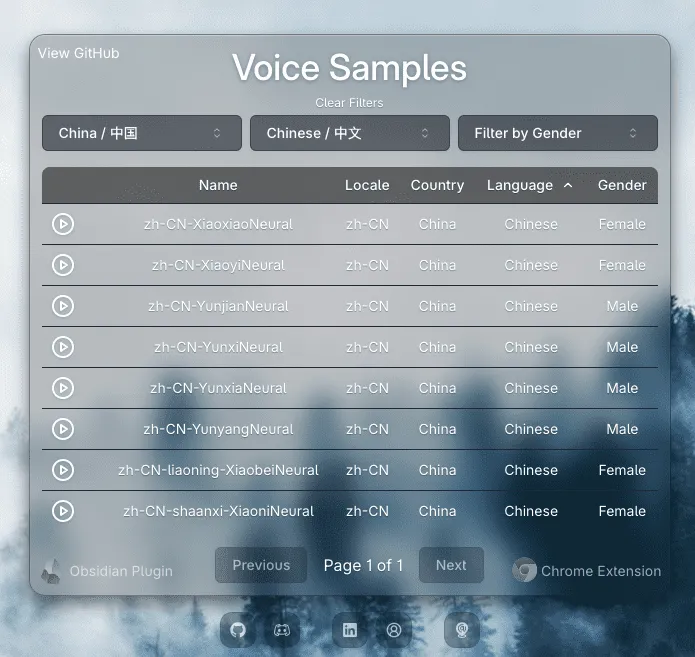
- AI 真人级语音:提供多种音色的 AI 声音,包括男声、女声、童声等,朗读自然有情感。
- 变速播放:语速可在 0.5 倍到 2 倍之间调节,满足精听和速读的不同需求。
- 沉浸音景:内置雨声、海浪、咖啡馆、白噪音等环境音,可与朗读声叠加播放。
- 朗读进度同步:文字与语音实时高亮对应,眼睛跟随方便核对。
- 播放列表管理:支持创建多个播放列表,把文章和书籍分类整理,连续播放。
- 书签与历史记录:自动保存收听位置,下次打开继续播放。
- 定时停止:设定播放时长,到点自动暂停,适合睡前收听。
使用帮助
一、开始使用
Web Reading Assistant 是一款网页工具,不需要下载和安装。打开浏览器访问官网,注册一个账号即可开始使用。首次进入会看到一个简洁的主界面,中间是播放控制区,左侧是内容列表,右侧是设置面板。整个界面没有多余的元素,上手难度很低。
二、导入内容
导入内容有三种方式:
- 粘贴链接:复制网页文章地址,点击"导入链接",工具会自动抓取正文内容并去除广告和无关信息。抓取速度很快,一般几秒钟就能完成。
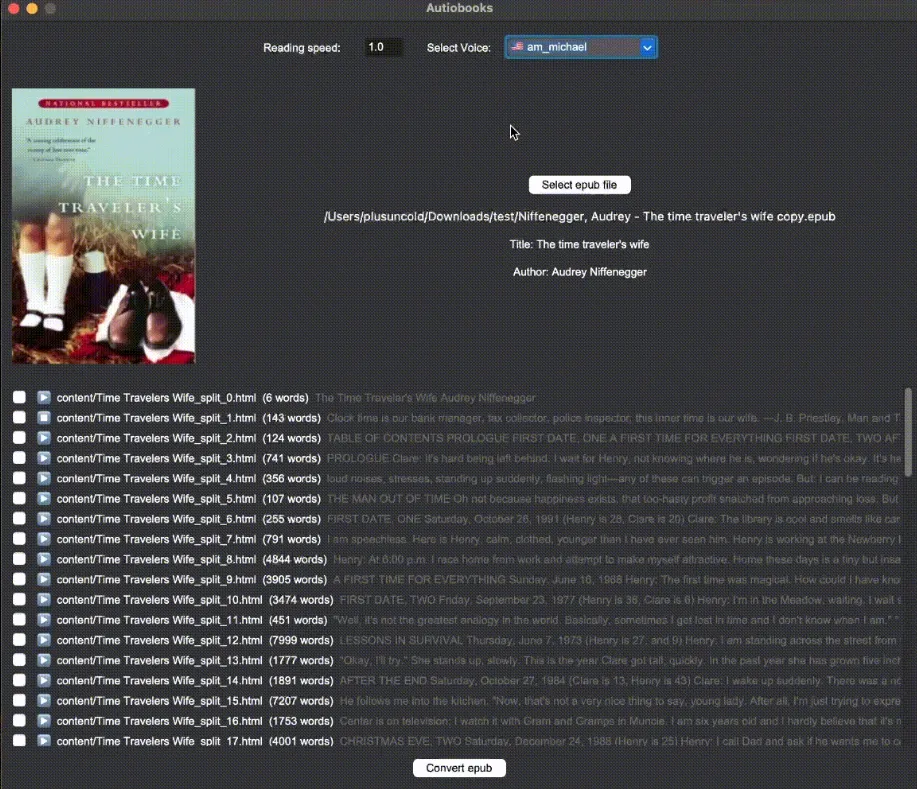
- 上传文件:点击"上传文件",选择 PDF、EPUB 或 TXT 文件。文件上传后会自动解析,文字识别准确率较高。单个文件大小限制在 50MB 以内。
- 直接粘贴文本:如果你有一段文字需要朗读,直接粘贴到输入框中,点击"开始朗读"即可。这个方式适合临时性的阅读需求。
导入后,内容会出现在左侧列表中。你可以给每篇内容重命名,也可以按日期或主题排序,方便管理。
三、选择语音
点击右侧设置面板中的"语音"选项,可以看到多个 AI 声音。每种声音都标注了音色特点,比如"沉稳男声""温柔女声""清亮童声"等。点击任意声音可以试听一段示例,满意后选中即可。语音库会不定期更新,新增的声音会出现在列表最前面。
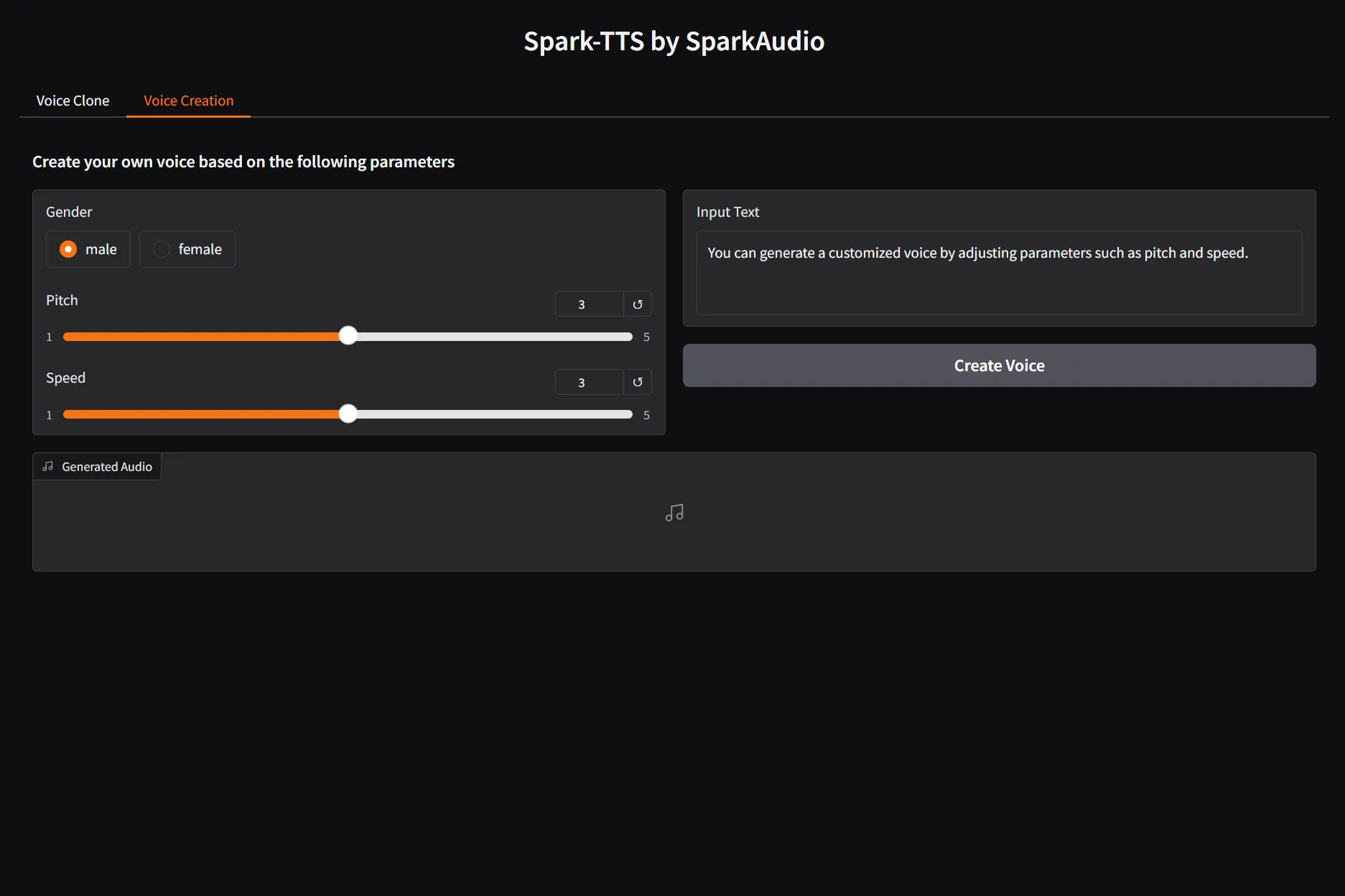
如果你对语速有要求,可以在"语速"滑块上调节。数值范围从 0.5 到 2.0,1.0 是正常语速。建议初次使用先用 1.0 倍速听几分钟,再根据自己的习惯微调。部分声音还支持音调调节,可以让声音更低沉或更明亮。
四、使用沉浸音景
沉浸音景功能在播放控制区的右侧。点击"音景"按钮,会弹出环境音列表,包括雨声、海浪、森林鸟鸣、咖啡馆、白噪音等。选择一种音景后,它会在朗读声音下方以较低音量播放,形成背景氛围。每种音景都经过专业录制和后期处理,听起来很真实,不会觉得突兀。
你可以分别调节朗读音量和音景音量,找到最舒适的平衡点。不需要音景时,点击"关闭"即可。音景和朗读声是分开的音频通道,互不干扰。
五、播放与进度管理
播放控制区提供播放/暂停、上一段、下一段、快进快退等按钮。播放时,文字区域会实时高亮当前朗读的位置,方便对照查看。键盘快捷键也支持:空格键播放/暂停,左右方向键快进快退,上下方向键调节音量。
工具会自动保存你的收听进度。下次打开同一篇内容时,会询问是否从上次位置继续播放,点击"继续"即可。如果你想把某一段标记为重点,可以点击段落右侧的书签图标,之后可以在"书签"页面快速跳转。
六、播放列表
在内容列表上方点击"新建播放列表",输入名称后就可以把多篇内容添加进去。播放列表支持排序、拖拽调整顺序。设置好之后,你可以连续播放列表中的所有内容,中间不需要手动切换。列表还支持循环播放和随机播放两种模式,适合听小说或连续课程时使用。
七、定时停止
对于睡前收听或需要控制听时长的用户,可以使用"定时停止"功能。点击时钟图标,选择 15 分钟、30 分钟、1 小时等选项。到时间后播放会自动暂停,不会影响你入睡。你也可以自定义时间,精确到分钟。
产品特色
一款真正解放双眼的多格式 AI 语音阅读助手,用接近真人的声音和沉浸音景,让任何文字都能轻松"听"完。
适用人群
- 上班族:工作繁忙,没时间坐下来阅读。通勤、午休时戴上耳机就能听完行业资讯或工作文档。
- 学生:复习资料、课外读物、学习笔记都可以用朗读的方式收听,加深记忆的同时保护视力。
- 视力疲劳或视觉障碍者:长时间看屏幕导致眼睛干涩的人,以及视力受损的用户,可以依靠语音阅读获取信息。
- 语言学习者:通过听 AI 朗读来练习听力、模仿发音,也可以调节慢速来理解内容。
- 多任务爱好者:做家务、运动、开车(停车时)等场景下,双手和眼睛被占用,但耳朵空闲,适合用收听的方式获取信息。
应用场景
- 通勤路上:地铁、公交上不方便看书,戴上耳机打开 Web Reading Assistant,把收藏的文章一篇篇听完,通勤时间变成学习时间。
- 睡前放松:开启定时停止功能,选择一段舒缓的语音和雨声音景,听着文章慢慢入睡,不用看手机屏幕。
- 办公室效率提升:处理简单重复的工作时,用语音播放行业报告或会议纪要,同时手头的工作也不耽误。
- 厨房与家务:做饭、打扫卫生时,把菜谱、新闻或小说播放出来,家务不再枯燥。
- 学习备考:把教材和笔记转换成语音,反复收听重点章节,配合变速功能,先慢速理解再快速复习。
常见问题
- 支持哪些文件格式?
支持 PDF、EPUB、TXT 等常见文本格式,也支持直接粘贴文本和导入网页链接。图片类的 PDF 需要经过 OCR 识别,识别效果取决于文件清晰度。 - 需要下载安装吗?
不需要。Web Reading Assistant 是纯网页工具,浏览器打开即可使用。建议使用 Chrome、Edge 等现代浏览器,体验最佳。 - 离线状态下能使用吗?
AI 语音合成需要联网完成,因此离线时无法生成新的朗读声音。但已生成并缓存的音频可以离线播放。 - 声音是真人录制还是 AI 合成?
全部由 AI 语音合成技术生成。声音样本来自真人录制,经过模型训练后,AI 可以流畅朗读任意文本,并带有自然的语气和停顿。 - 免费版和付费版有什么区别?
免费版每天有朗读时长限制,语音选择和音景数量有限。付费版提供全部音色、无限时长和更高音质的音频输出。